
La teleasistencia es un servicio con el que nuestros mayores pueden estar más seguros desde sus casas, pero, ¿qué software tiene que contratar una empresa dedicada a la teleasistencia para dar el mejor servicio a sus clientes? ¿Es bueno confiar en un software libre o de pago? ¿Cuál es el mejor?
La gestión de llamadas de teleasistencia nunca ha de recaer en un software ni gratuito ni libre por una simple cuestión: aunque sea el mejor del mercado, necesitas contar con apoyo técnico. Todo software puede fallar, y se necesita generar un cobro para poder mantener a buenos profesionales que te solucionen cualquier incidencia.
Además, hay varias cuestiones que un software de pago como Monema, perfecto para empresas de asistencia telefónica de teleasistencia, brinda de forma perfecta. Son las siguientes:
- Registro y almacenamiento de llamadas
- Calidad de llamada perfecta gracias a la tecnología VoIP
- Llamadas más baratas
- Integración con tu CRM
- Integración perfecta con tu call center
- Gestión de todo lo que ocurre a través de tu app
- Descentralización de los teleoperadores y una gestión mucho más cómoda

Pásate a la telefonía por Internet con Monema
Centralitas virtuales, Telefonía VoIP para empresas y call center. Pide más información sin compromiso para dar un salto a la telefonía en la nube.
Monema es el mejor software de gestión de llamadas de teleasistencia de España
¿Y qué es Monema? Monema es nuestro software estrella. Es un programa de gestión de llamadas que ya están usando las principales empresas de telemarketing, venta de seguros, venta de productos bancarios o fiscales y de teleasistencia de Barcelona, Valencia y Madrid.
Su principal activo es abrirte las puertas a la telefonía IP, es decir, a la telefonía por internet. Ahora, todas las llamadas se producirán a través de la red, por lo que la mala calidad de las obsoletas líneas telefónicas dejará de ser un problema. Esto es esencial cuando tenemos que hablar con nuestros mayores, pues necesitamos una comprensión perfecta de su situación.
Al cambiar la telefonía tradicional por la telefonía por internet, las llamadas se convierten en datos y podrás almacenarlas en tu CRM. Esto te permitirá realizar distintas acciones dentro de tu empresa de teleasistencia:
- Registro de todas las incidencias de una persona
- Inicio de acciones de mejora
- Comprensión de puntos fuertes y débiles de tu empresa
- Empleo de datos para acciones de formación
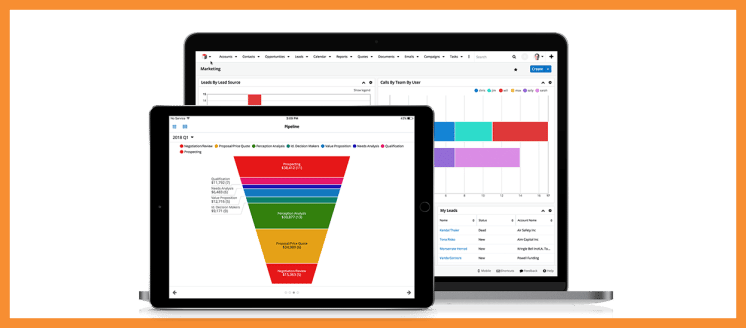
Con nuestro programa de gestión de llamadas de teleasistencia, darás el mejor servicio
Cada llamada se almacenará en tu CRM, podrás revisar el comportamiento de tu agente o la petición realizada por tu cliente. Al guardarse y quedar registradas, podrán usarse en procesos de formación para nuevos empleados, y son el punto de partida para futuros procesos de mejora continua dentro de tu equipo.
Y estos procesos de mejora son tanto a nivel de marketing y conquista de nuevos clientes como de mejora a nivel interno. Porque en el negocio de la teleasistencia, uno nunca puede dejar de mejorar. Y esto es algo que nosotros sabemos bien. Al ofrecer el mejor soporte técnico de España en cuestión de software de gestión de llamadas, estamos en contacto directo contigo, por lo que somos conscientes de la importancia de este proceso.
Hardware y software de teleasistencia Monema para ofrecerte lo mejor
La mejor forma de conocernos a fondo es descargarte nuestro software Monema y hacer la prueba. Ponte en contacto con nosotros, llámanos y te explicaremos cómo funciona, cómo instalarlo y cómo configurarlo. A nosotros también nos gustará conocer tu opinión, por supuesto. En Monema llevamos años desarrollándolo y mejorándolo, por lo que queremos siempre ser los mejores para ti. Día a día.
En el caso de que quieras hardware, también contamos con teléfonos IP. Es decir, nosotros hablamos contigo, te escuchamos, vemos qué necesitas y te planteamos un presupuesto y un proyecto integral para que tu empresa de teleasistencia dé lo mejor de sí misma, para que tu personal esté cómodo trabajando, para que puedas ampliar tu red de clientes, para que seas más rentable abaratando tus llamadas y para que puedas convertir cada llamada en datos.
Si te interesa esto, déjanos un mensaje en el formulario superior de esta página. Estaremos encantados de ponernos en contacto contigo y de presentarte nuestros servicios.
Noticias relacionadas


